


Cara Membuat dan Mengelola Payroll
Panduan lengkap bagi Admin Perusahaan untuk mengelola keuangan karyawan melalui platform madoo. Ada beberapa langkah mudah yang bisa di ikuti.

Komponen Payroll
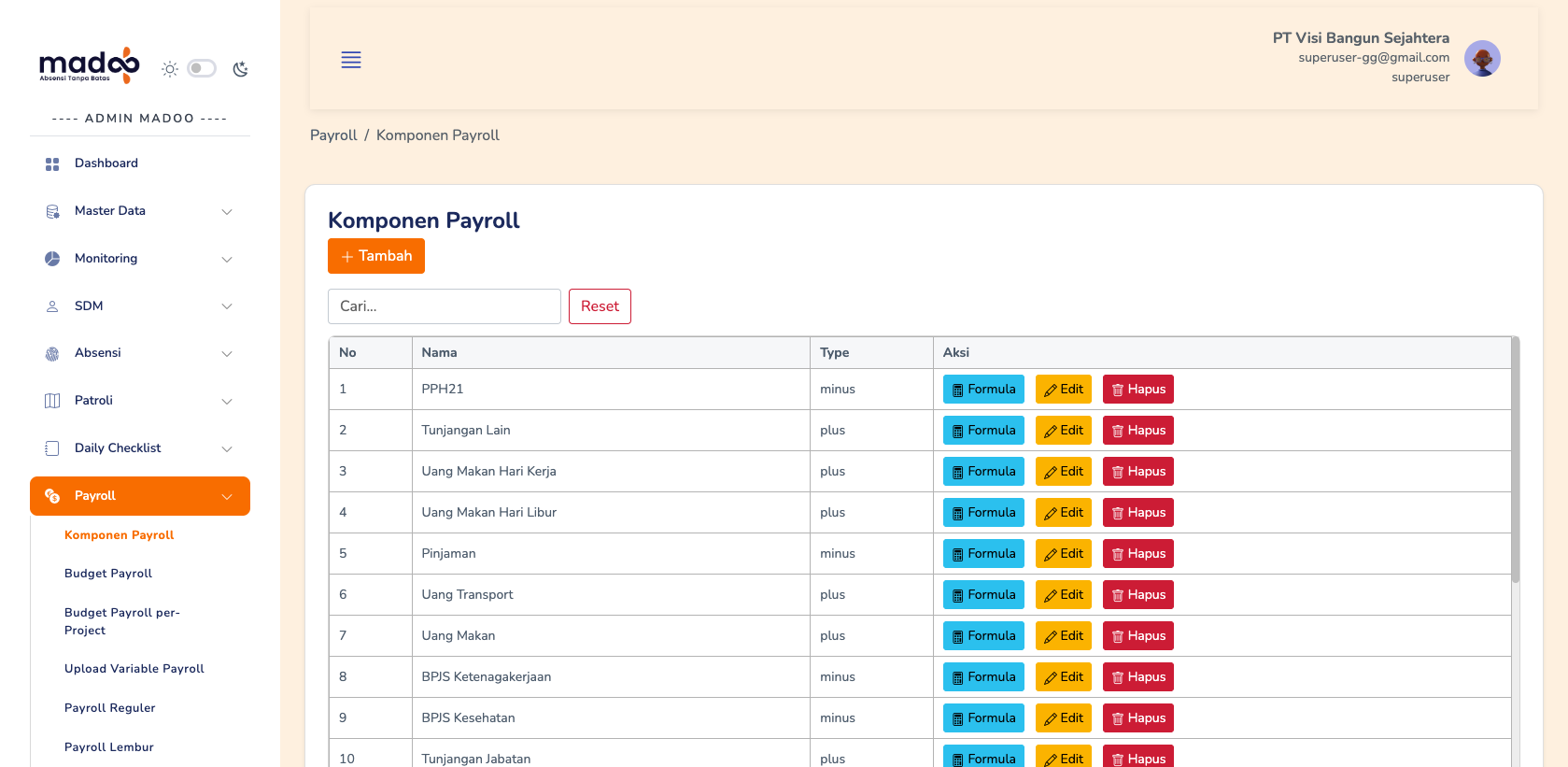
Atur seluruh komponen yang akan digunakan dalam perhitungan gaji karyawan. Pada tahap ini, Anda dapat membuat berbagai komponen payroll, baik berupa pendapatan, potongan, maupun tunjangan, yang nantinya akan dihitung secara otomatis pada proses penggajian.
Contoh komponen yang dapat dibuat:
- Gaji Pokok
- Tunjangan Jabatan
- Uang Transport
- Uang Makan
- Bonus atau Insentif
- Lembur
- BPJS Kesehatan
- BPJS Ketenagakerjaan
- PPh 21
- Potongan Kasbon
- Potongan Keterlambatan
- Potongan Ketidakhadiran
- Komponen lainnya sesuai kebutuhan perusahaan.
Tips: Buat seluruh komponen payroll terlebih dahulu sebelum memulai proses penggajian agar perhitungan gaji dapat berjalan secara akurat dan otomatis.
Langkah 1. Tambahkan Komponen Payroll
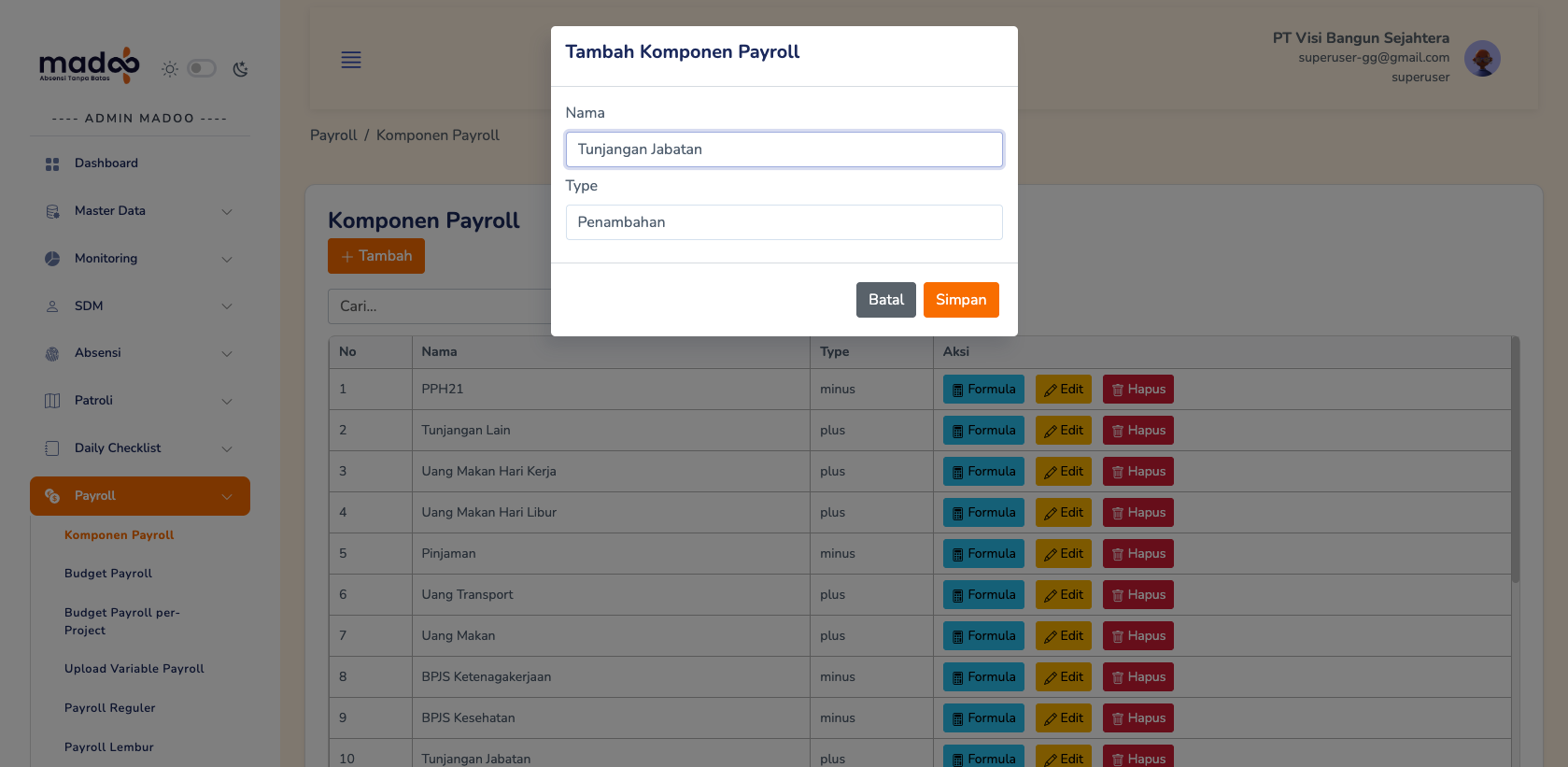
Masuk ke menu Payroll → Komponen Payroll, kemudian klik tombol + Tambah untuk membuat komponen payroll baru.
Selanjutnya, isi informasi berikut:
Nama: Masukkan nama komponen payroll, misalnya Tunjangan Jabatan, Uang Transport, BPJS Kesehatan, atau PPh 21.
Tipe: Pilih jenis komponen:
- Penambahan untuk komponen yang menambah penghasilan karyawan seperti tunjangan, bonus, atau uang makan.
- Pengurangan untuk komponen yang mengurangi penghasilan, seperti BPJS, PPh 21, kasbon, atau potongan lainnya.
Tips: Buat seluruh komponen payroll yang dibutuhkan perusahaan terlebih dahulu agar proses perhitungan gaji pada tahap berikutnya dapat berjalan secara otomatis dan akurat.
Formula Komponen Payroll (Opsional)
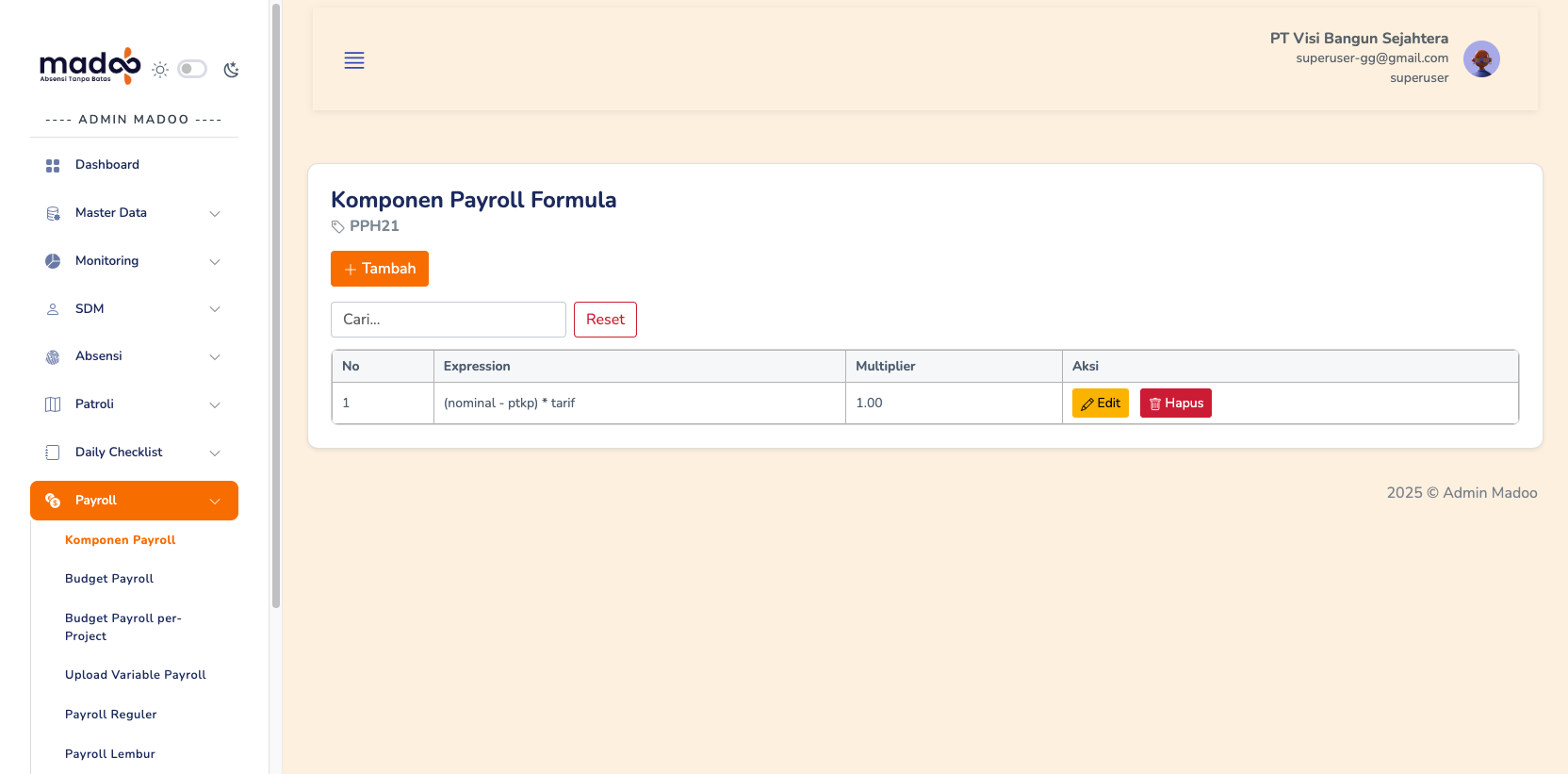
Menu Formula Komponen Payroll digunakan untuk konfigurasi khusus (special case) dan tidak perlu diatur oleh pengguna pada penggunaan normal.
Konfigurasi formula biasanya dilakukan oleh Tim Teknis Madoo untuk kebutuhan perusahaan yang memiliki aturan perhitungan payroll yang lebih kompleks, seperti formula khusus untuk PPh 21, BPJS, tunjangan, atau komponen payroll lainnya.
Catatan:
ada umumnya, Anda dapat langsung melanjutkan ke langkah berikutnya tanpa melakukan pengaturan pada menu Formula Komponen Payroll. Jika perusahaan Anda memerlukan formula perhitungan khusus, silakan hubungi Tim Support Madoo untuk mendapatkan bantuan konfigurasi.
Budget Payroll
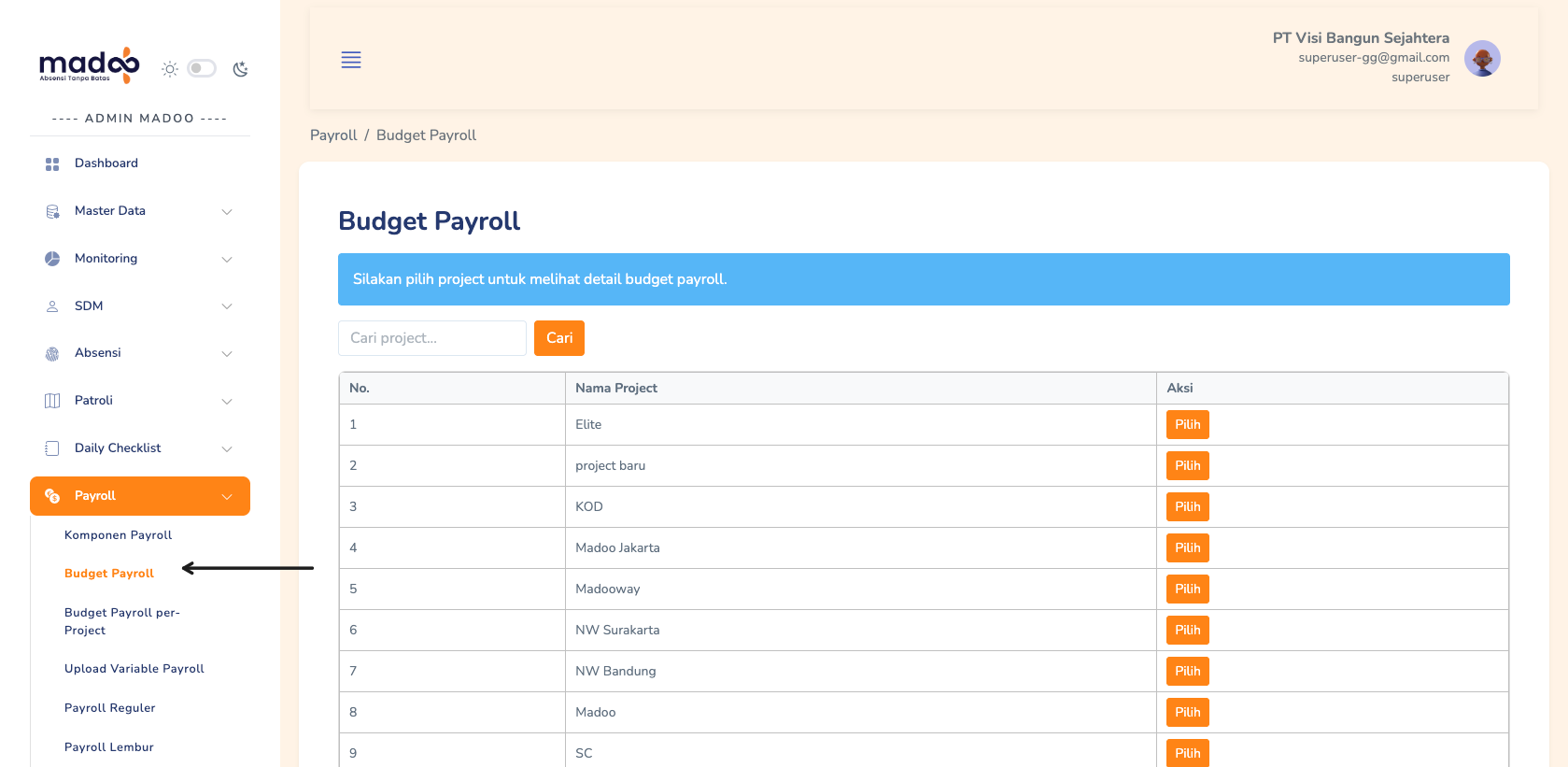
Setelah seluruh komponen payroll selesai dibuat, langkah berikutnya adalah masuk ke menu Payroll → Budget Payroll.
Pada halaman ini, Anda akan melihat daftar project yang telah dibuat sebelumnya. Setiap proses payroll di Madoo dilakukan berdasarkan project, sehingga Anda perlu memilih project yang ingin diproses.
Untuk memulai, klik tombol Pilih pada project yang akan dibuat payroll-nya.
Catatan:
Pastikan project yang dipilih sudah memiliki data karyawan aktif, sehingga proses perhitungan payroll dapat dilakukan dengan benar.
Hasil: Setelah project dipilih, Anda akan diarahkan ke halaman Budget Payroll per Project untuk mengatur anggaran payroll dan melanjutkan proses penggajian.
Mengatur Budget Payroll
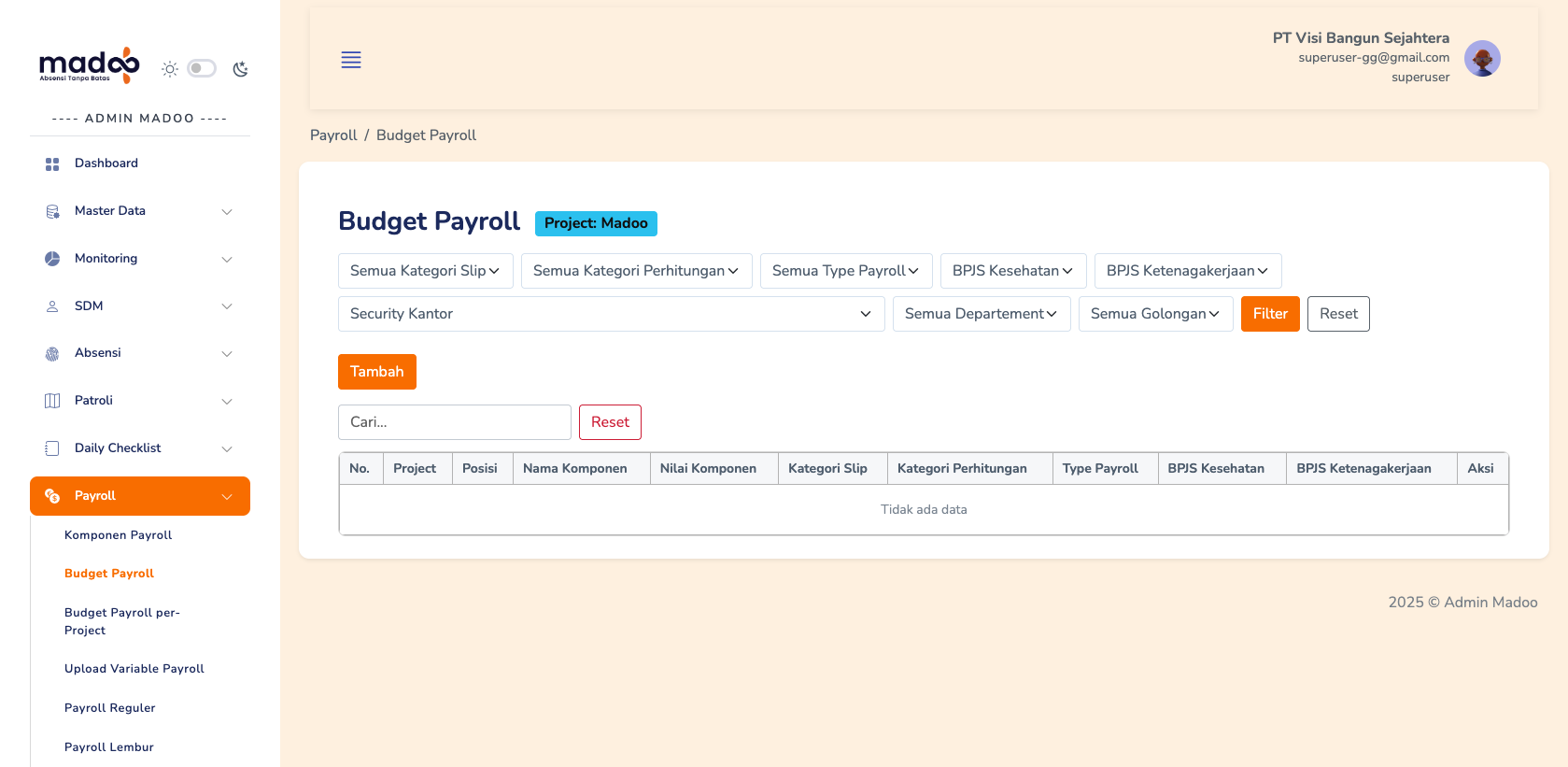
Setelah memilih project, Anda akan masuk ke halaman Budget Payroll. Pada tahap ini, Anda menentukan komponen gaji dan nominalnya yang akan menjadi acuan perhitungan payroll untuk seluruh karyawan dalam project tersebut.
Klik tombol Tambah untuk menambahkan komponen payroll ke dalam budget project.
Saat menambahkan data, Anda perlu menentukan beberapa informasi berikut:
- Posisi – Jabatan atau posisi karyawan yang akan menggunakan komponen payroll ini.
- Nama Komponen – Pilih komponen payroll yang telah dibuat sebelumnya, seperti Gaji Pokok, Uang Transport, Tunjangan Jabatan, BPJS, atau PPh 21.
- Nilai Komponen – Masukkan nominal atau nilai komponen yang akan diberikan atau dipotong.
- Kategori Slip – Menentukan bagaimana komponen tersebut ditampilkan pada slip gaji, misalnya sebagai Pendapatan atau Potongan.
- Kategori Perhitungan – Menentukan metode perhitungan komponen, seperti nilai tetap (fixed) atau berdasarkan variabel tertentu.
- Tipe Payroll – Pilih jenis payroll yang menggunakan komponen tersebut, misalnya Payroll Reguler atau Payroll Lembur.
- BPJS Kesehatan – Tentukan apakah komponen ini dihitung dalam dasar perhitungan BPJS Kesehatan.
- BPJS Ketenagakerjaan – Tentukan apakah komponen ini dihitung dalam dasar perhitungan BPJS Ketenagakerjaan.
Setelah semua data diisi, klik Simpan. Komponen tersebut akan muncul pada daftar Budget Payroll dan akan digunakan secara otomatis saat proses perhitungan gaji untuk project yang dipilih.
Tips:
Budget Payroll berfungsi sebagai template penggajian per project. Anda hanya perlu mengaturnya satu kali, kemudian Madoo akan menggunakan konfigurasi tersebut setiap kali menjalankan proses payroll pada project yang sama. Jika terdapat perubahan nominal gaji atau tunjangan, Anda cukup memperbarui data pada Budget Payroll tanpa perlu membuat konfigurasi baru dari awal.
Upload Variable Payroll
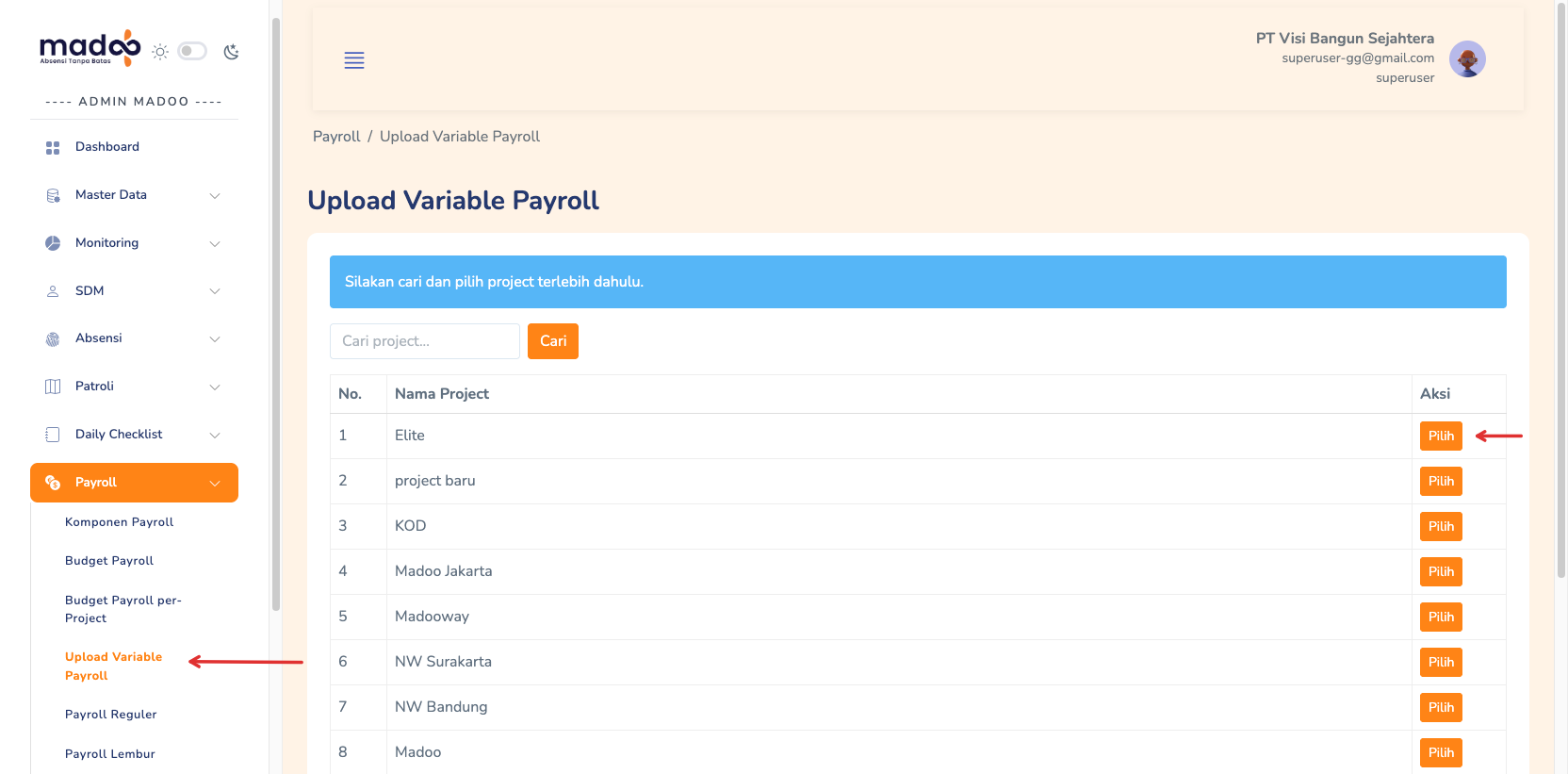
Menu Upload Variable Payroll digunakan untuk mengimpor data payroll yang berubah setiap periode penggajian. Misalnya, jumlah lembur, bonus, insentif, potongan, atau komponen variabel lainnya yang nilainya berbeda untuk setiap karyawan.
Langkah-langkah
- Pastikan Project yang akan diproses sudah sesuai.
- Pilih Posisi dan Klien yang akan diunggah data payroll-nya.
- Klik tombol Download Template untuk mengunduh format Excel yang telah disediakan oleh Madoo.
- Isi template sesuai dengan data payroll periode berjalan.
- Setelah selesai, klik Choose File, pilih file template yang telah diisi, lalu klik Upload.
Madoo akan memproses data yang diunggah dan menggunakannya sebagai komponen variabel pada saat proses perhitungan payroll.
Catatan:
Gunakan template yang diunduh langsung dari Madoo. Jangan mengubah struktur kolom atau format template agar proses upload berhasil tanpa kendala.
Kapan menu ini digunakan?
Menu ini digunakan apabila terdapat komponen payroll yang nilainya berubah setiap bulan, seperti:
- Lembur
- Bonus atau Insentif
- Uang makan berdasarkan jumlah hari kerja
- Uang transport berdasarkan kehadiran
- Potongan keterlambatan
- Potongan ketidakhadiran
- Komponen variabel lainnya
Sedangkan komponen dengan nominal tetap (misalnya Gaji Pokok atau Tunjangan Jabatan) tidak perlu diunggah melalui menu ini karena sudah diatur sebelumnya pada Budget Payroll.
Setelah data ditampilkan, Anda dapat melihat informasi payroll setiap karyawan, antara lain:
Laporan Payroll
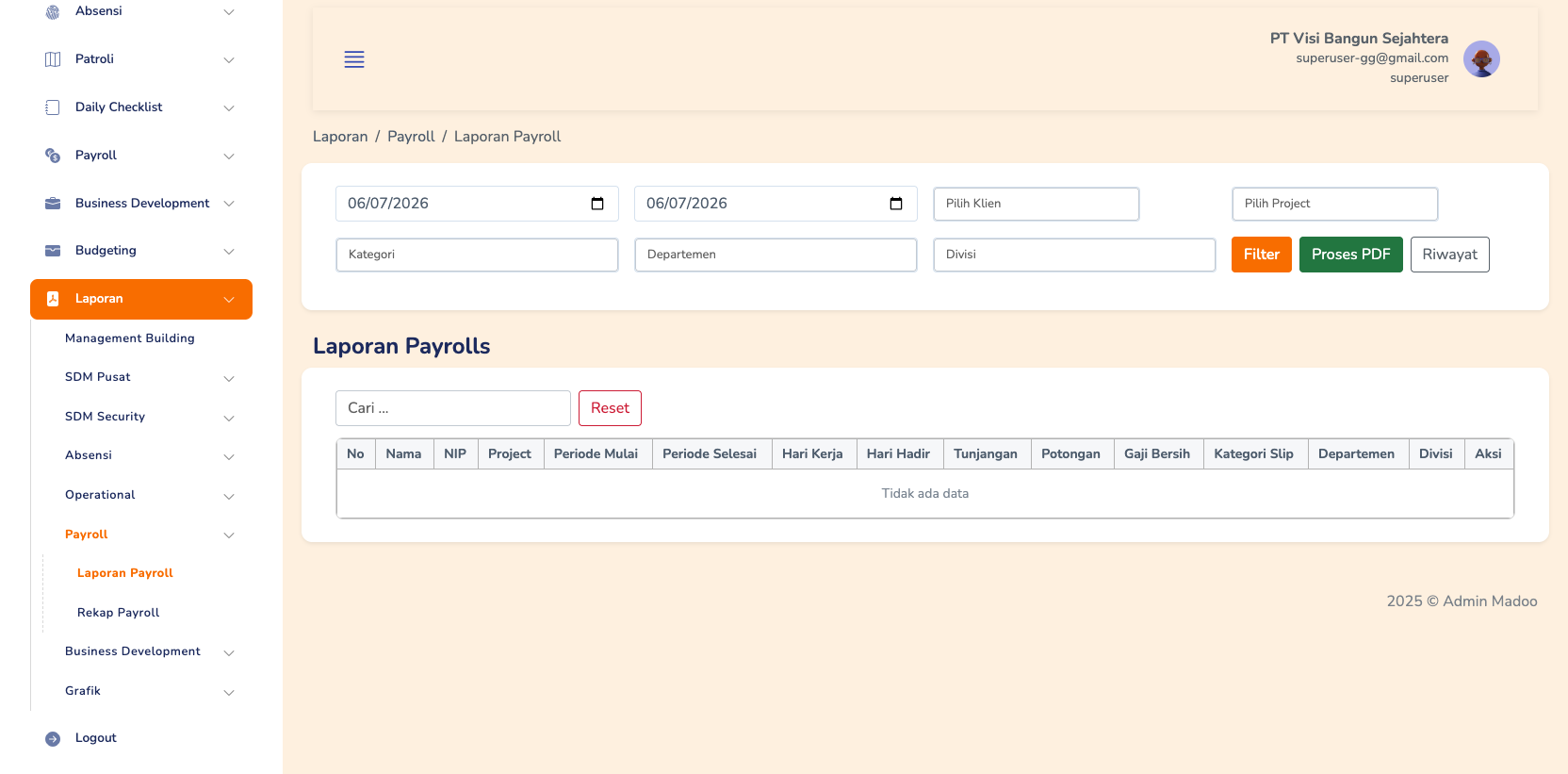
Setelah proses Payroll Reguler selesai dijalankan, Anda dapat melihat hasil perhitungan gaji melalui menu Laporan → Payroll → Laporan Payroll.
Menu Laporan Payroll berfungsi untuk menampilkan seluruh hasil payroll yang telah diproses. Selain melihat rincian payroll setiap karyawan, Anda juga dapat melakukan pencarian, memfilter data, serta mengunduh laporan dalam format PDF.
Langkah-langkah
- Masuk ke menu Laporan → Payroll → Laporan Payroll.
- Tentukan Periode Payroll dengan memilih tanggal mulai dan tanggal akhir.
- Pilih filter sesuai kebutuhan, seperti:
-
- Klien
- Project
- Kategori
- Departemen
- Divisi
- Klik tombol Filter untuk menampilkan data payroll sesuai kriteria yang dipilih.
Setelah proses selesai, Madoo akan menghitung gaji setiap karyawan secara otomatis berdasarkan konfigurasi yang telah dibuat sebelumnya, termasuk:
- Gaji Pokok
- Tunjangan
- Komponen variabel (bonus, insentif, lembur, dan lainnya)
- BPJS Kesehatan
- BPJS Ketenagakerjaan
- PPh 21
- Potongan lainnya
- Total Take Home Pay (THP)
Catatan:
Pastikan seluruh konfigurasi Komponen Payroll, Budget Payroll, dan Upload Variable Payroll telah selesai dan benar sebelum menjalankan Payroll Reguler. Hal ini akan memastikan hasil perhitungan gaji akurat dan siap digunakan untuk pembuatan slip gaji maupun proses pembayaran.
Payroll Reguler
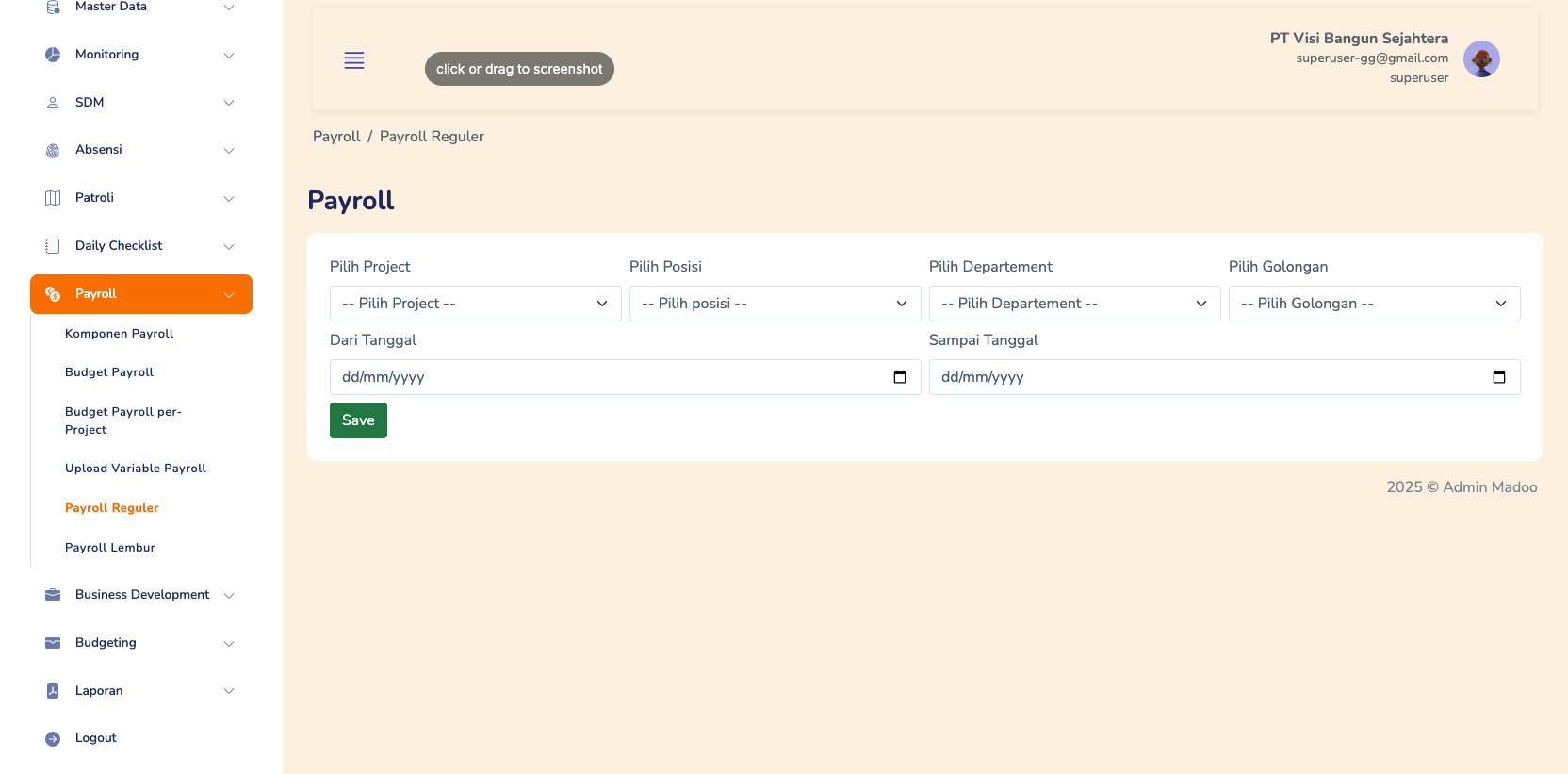
Langkah-langkah
- Masuk ke menu Payroll → Payroll Reguler.
- Pilih Project yang akan diproses.
- Pilih Posisi, Departemen, atau Golongan apabila ingin memproses payroll untuk kelompok karyawan tertentu. Jika dikosongkan, sistem akan memproses seluruh karyawan pada project tersebut.
- Tentukan Periode Payroll dengan mengisi Dari Tanggal dan Sampai Tanggal sesuai periode penggajian.
- Klik tombol Save untuk menjalankan proses payroll.
Setelah proses selesai, Madoo akan menghitung gaji setiap karyawan secara otomatis berdasarkan konfigurasi yang telah dibuat sebelumnya, termasuk:
- Gaji Pokok
- Tunjangan
- Komponen variabel (bonus, insentif, lembur, dan lainnya)
- BPJS Kesehatan
- BPJS Ketenagakerjaan
- PPh 21
- Potongan lainnya
- Total Take Home Pay (THP)
Mencetak Laporan Payroll
Apabila data sudah sesuai, klik tombol Proses PDF untuk menghasilkan laporan payroll dalam format PDF yang siap dicetak atau disimpan sebagai arsip perusahaan.
Jika ingin melihat riwayat payroll yang pernah diproses sebelumnya, klik tombol Riwayat untuk menampilkan daftar payroll berdasarkan periode yang telah dijalankan.