

0
- No products in the cart.

PayNow Admin User Guide
Panduan lengkap bagi Admin Perusahaan untuk mengaktifkan layanan PayNow, mengelola karyawan, serta memproses pengajuan pencairan dana dengan cepat dan aman.
Mulai Panduan
Apa Itu PayNow?
PayNow adalah solusi pencairan gaji fleksibel (Earned Wage Access) yang memungkinkan karyawan mengakses sebagian gaji yang telah diperoleh sebelum tanggal penggajian. Melalui dashboard admin, perusahaan dapat mengatur kebijakan, mengelola akses karyawan, serta melakukan persetujuan transaksi dengan kontrol penuh.
Alur Penggunaan PayNow
1. Login ke Sistem
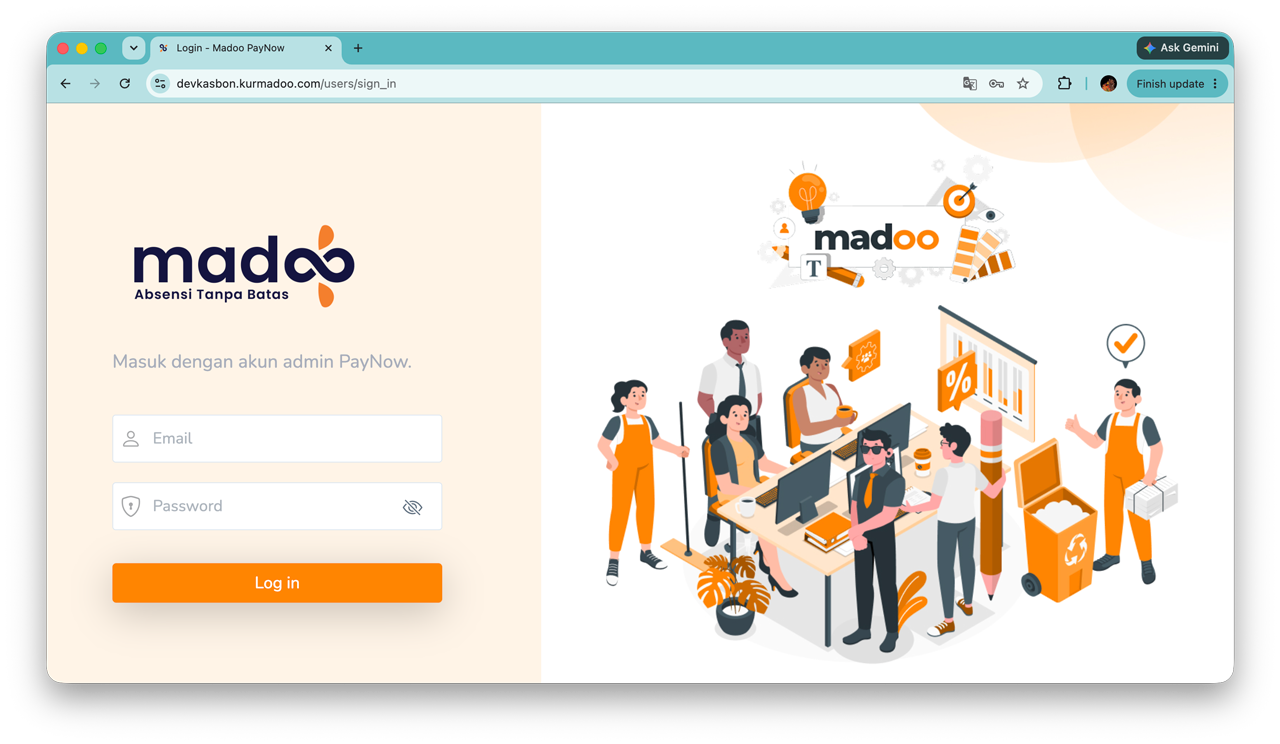
Masuk menggunakan akun Admin Perusahaan yang telah diberikan.
Data yang diperlukan:
Email
Password
Klik tombol Login untuk masuk ke dashboard PayNow.
2. Sinkronisasi Project
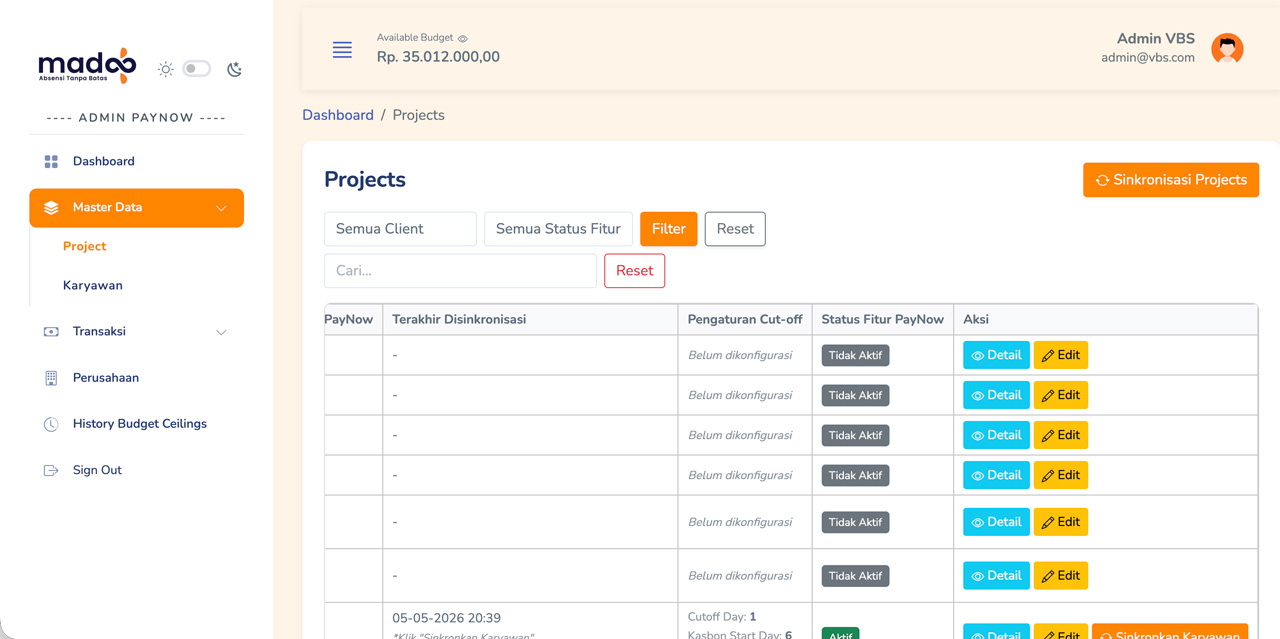
Sebelum menggunakan PayNow, lakukan sinkronisasi data project.
Menu:
Master Data → Project
Klik tombol Sinkronisasi Project untuk mengambil project terbaru dari CMS dan memperbarui data yang tersedia di PayNow.
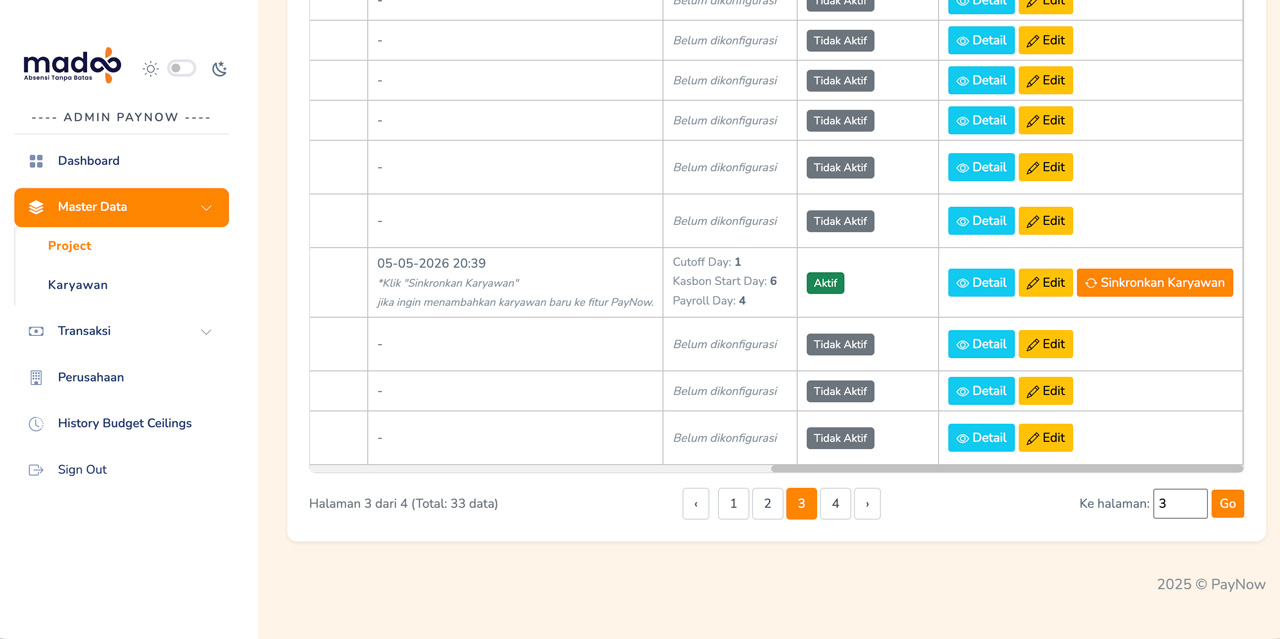
3. Aktifkan PayNow pada Project
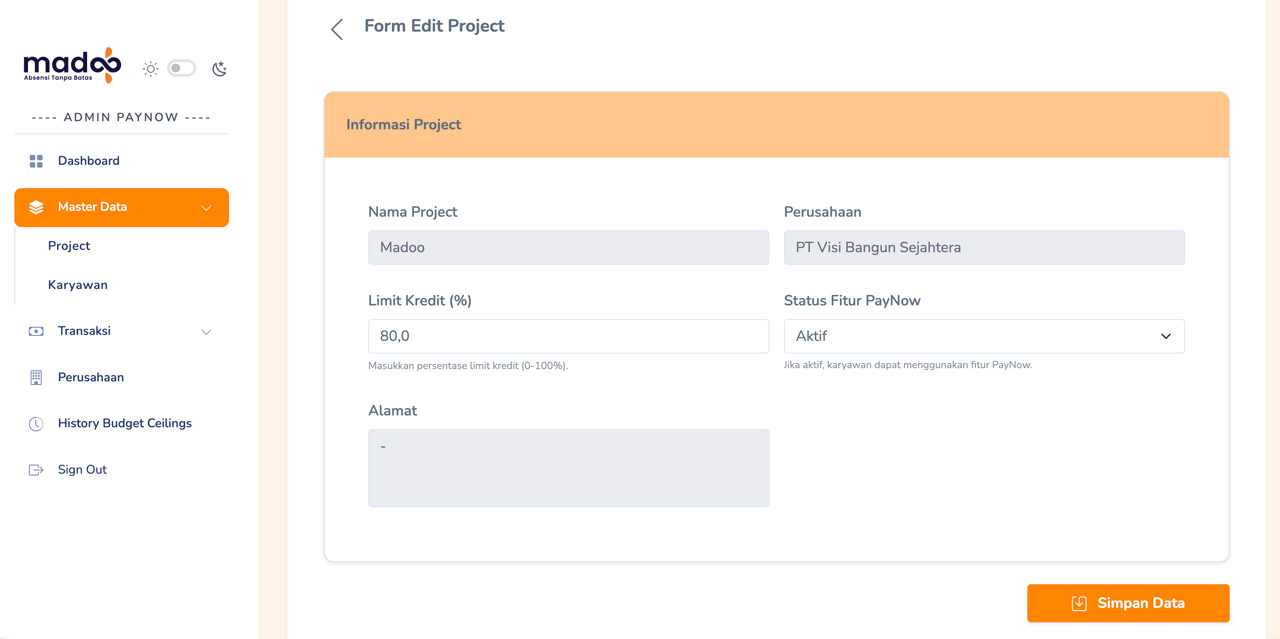
Setelah project berhasil tersinkronisasi:
- Pilih project yang ingin diaktifkan.
- Klik Edit.
- Tentukan Persentase Limit Kredit.
- Aktifkan fitur PayNow.
- Klik Simpan.
Karyawan dalam project tersebut kini dapat mengajukan pencairan sesuai kebijakan perusahaan.
4. Sinkronisasi Data Karyawan
Agar data karyawan selalu akurat dan terbaru:
Klik tombol Sinkronisasi Karyawan.
Fitur ini akan menyelaraskan data antara CMS dan sistem PayNow secara otomatis.
Tips: Lakukan sinkronisasi setiap kali terdapat perubahan data karyawan.
5. Aktivasi Karyawan
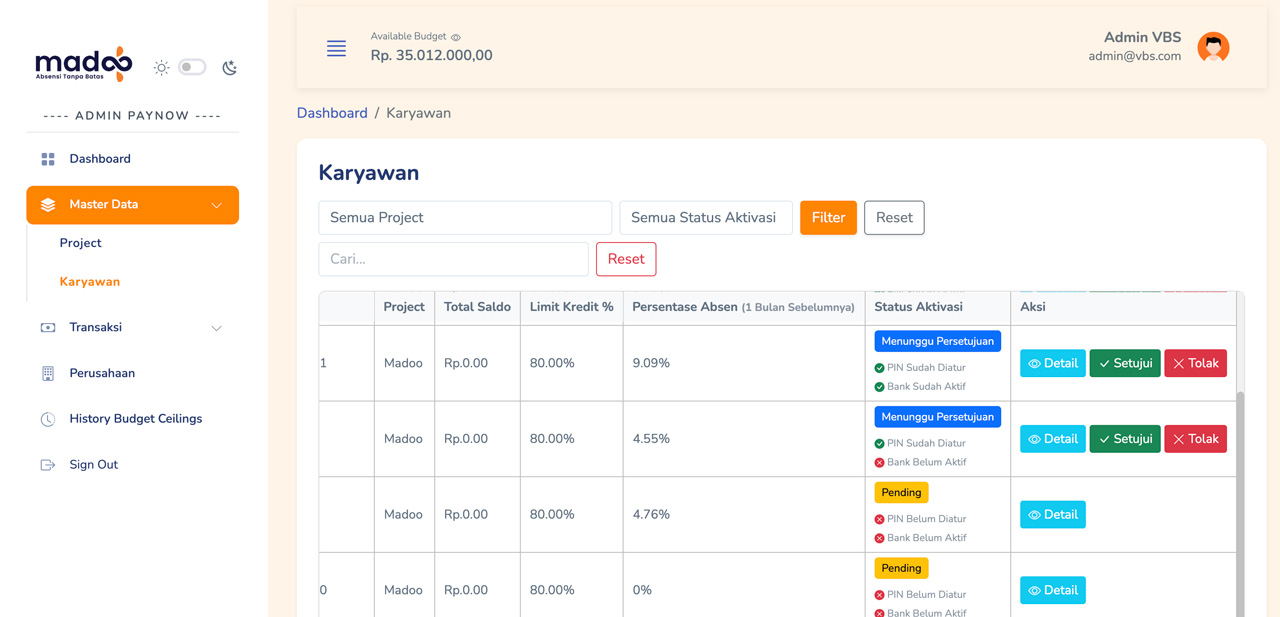
Untuk memberikan akses PayNow kepada karyawan:
Menu:
Master Data → Karyawan
Menu ini digunakan untuk memberikan atau mencabut akses karyawan dalam menggunakan fitur PayNow.
Pastikan karyawan telah:
✅ Membuat PIN aplikasi
✅ Mengaktifkan rekening bank untuk pencairan dana
Setelah memenuhi syarat, admin dapat mengaktifkan akses PayNow.
6. Mengubah Status Aktivasi Karyawan
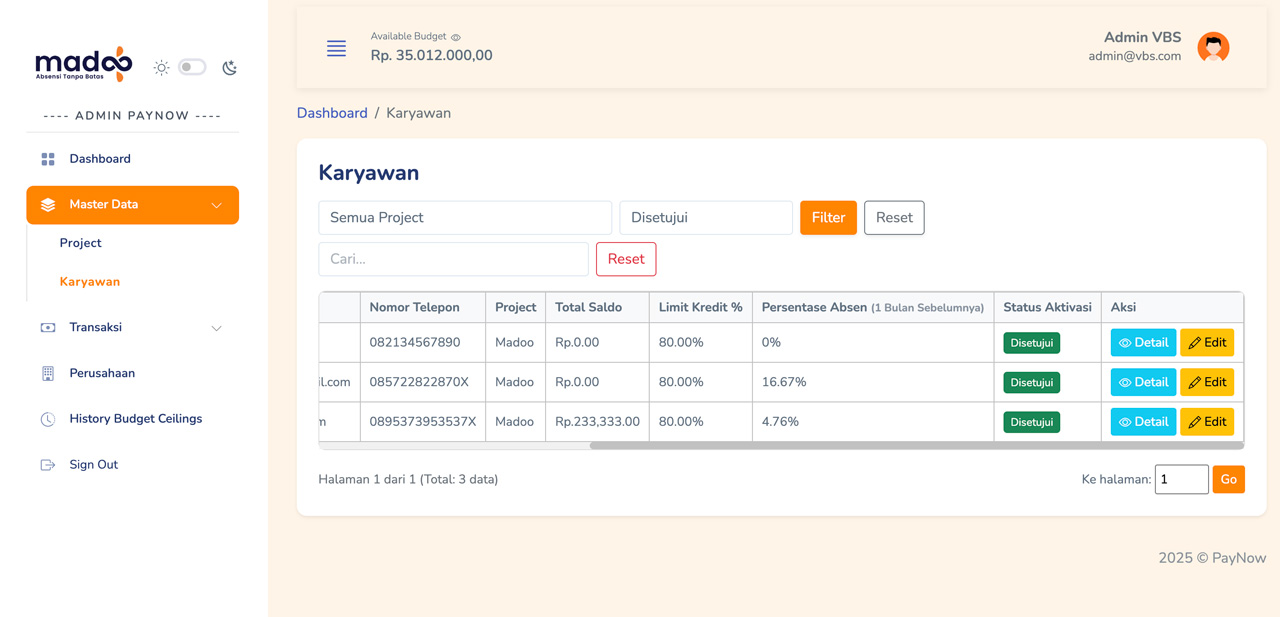
Untuk mengubah status akses karyawan:
1. Klik tombol Edit pada data karyawan.
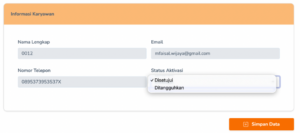
2. Ubah status Aktivasi sesuai kebutuhan.
3. Klik Simpan.
Perubahan akan langsung berlaku pada akun karyawan.
7. Persetujuan Pengajuan PayNow
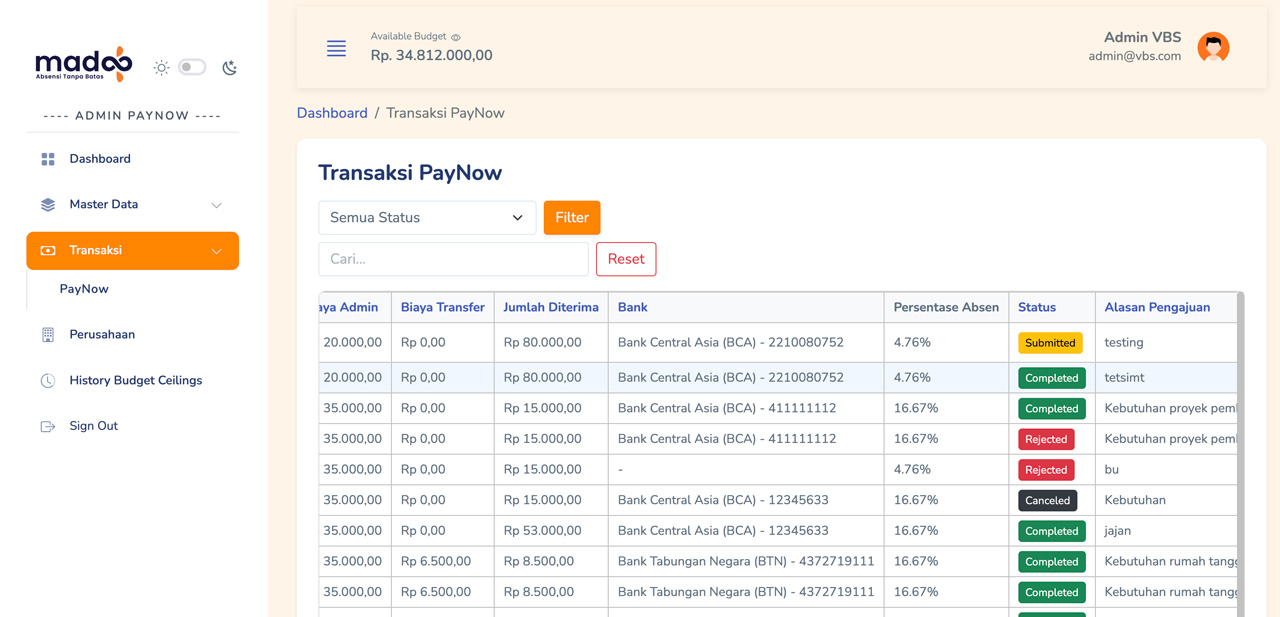
Masuk ke menu:
Transaksi → PayNow
Pada menu ini akan ditampilkan seluruh pengajuan PayNow yang diajukan oleh karyawan. Admin dapat melakukan:
● Persetujuan pengajuan
● Penolakan pengajuan
sesuai dengan kebijakan perusahaan.
8. Verifikasi OTP
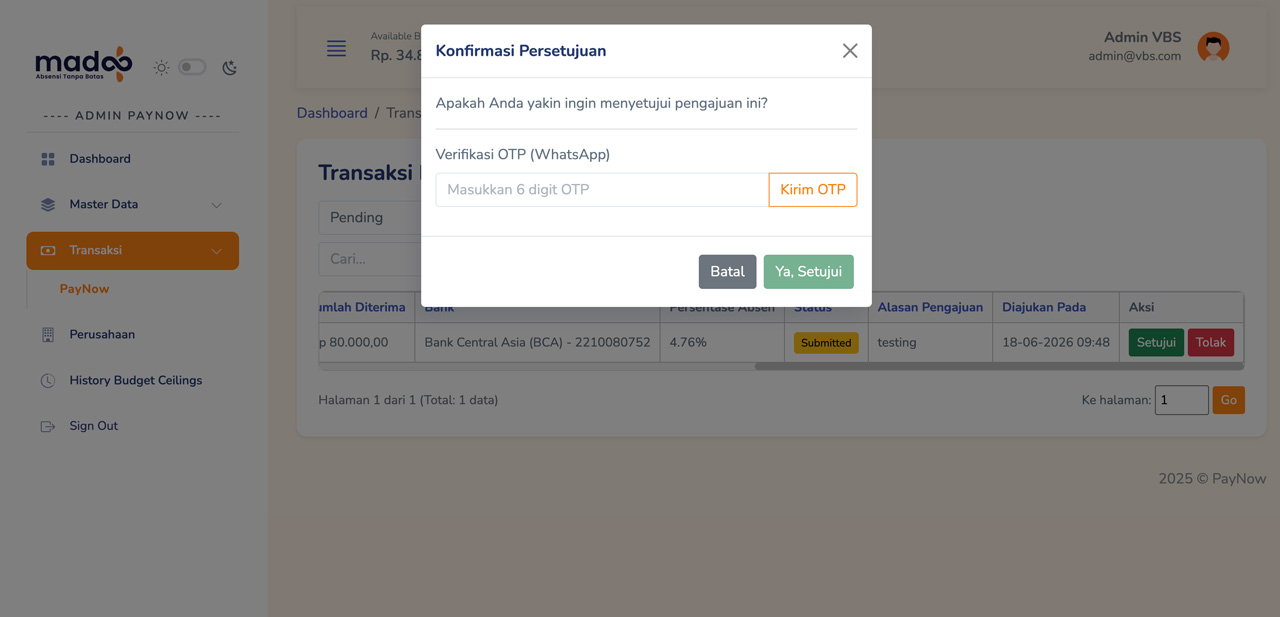
Masuk ke menu:
Transaksi → PayNow
Pada menu ini akan ditampilkan seluruh pengajuan PayNow yang diajukan oleh karyawan. Admin dapat melakukan:
● Persetujuan pengajuan
● Penolakan pengajuan
sesuai dengan kebijakan perusahaan.
9. Pengaturan Kebijakan Perusahaan
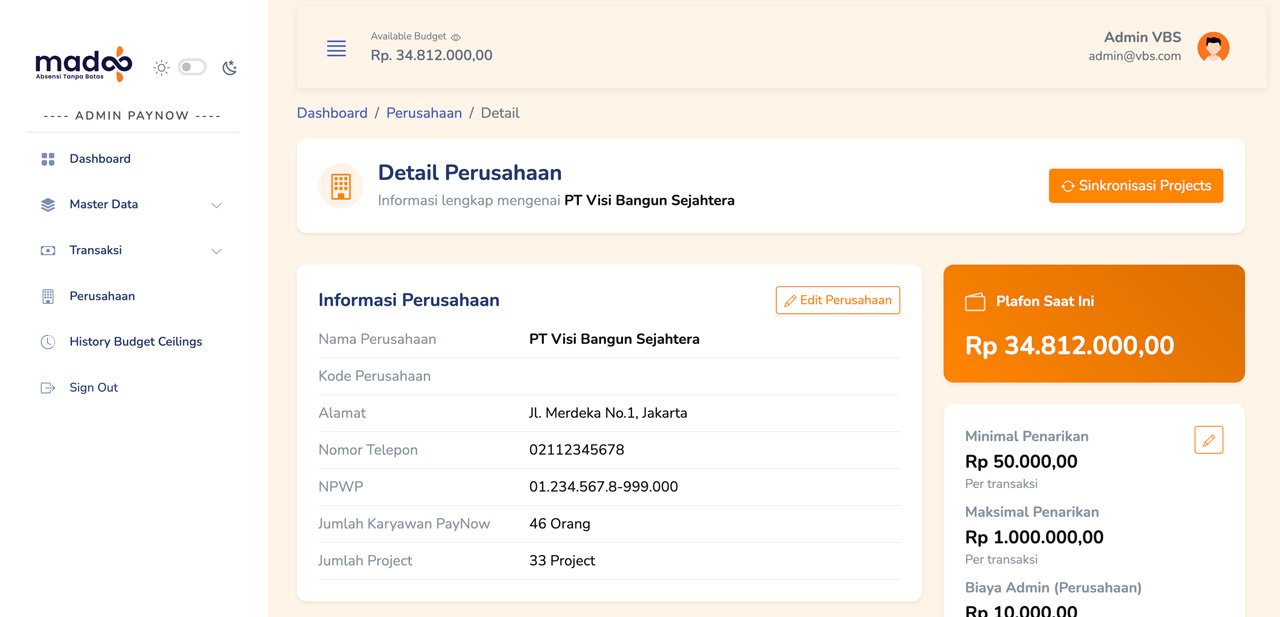
Masuk ke menu:
Perusahaan
Kemudian klik Edit Perusahaan.
Menu ini digunakan untuk mengatur ketentuan dan kebijakan penggunaan PayNow di perusahaan.
10.Pengaturan Sistem PayNow
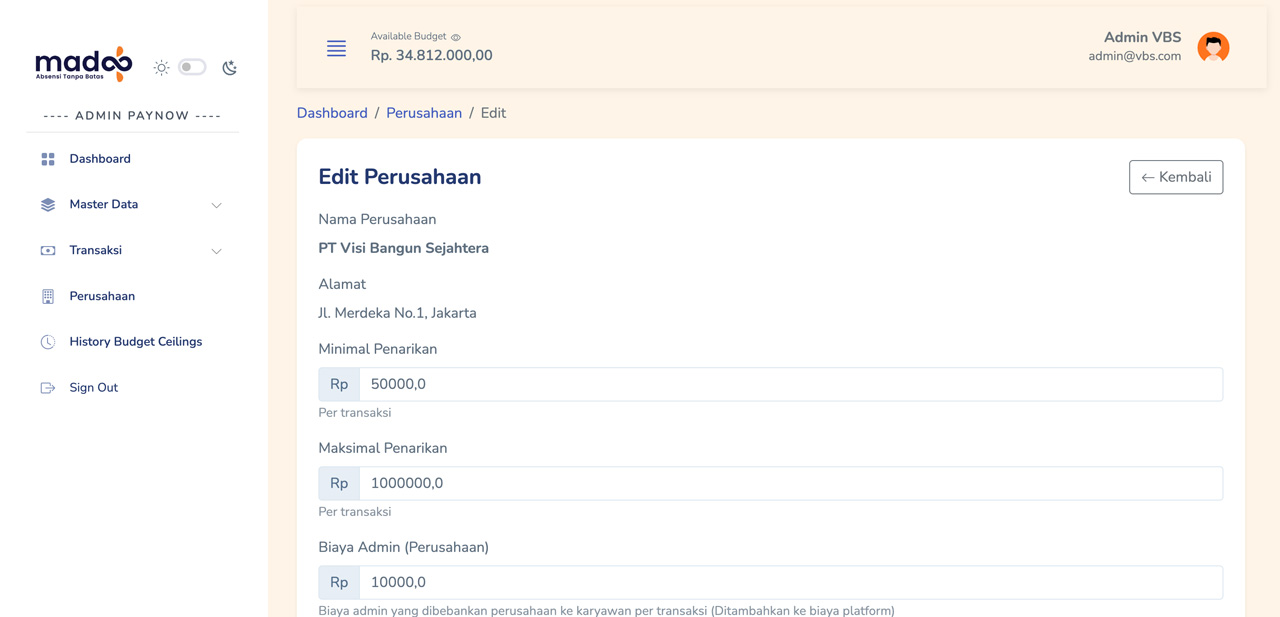
Pada halaman Edit Perusahaan, admin dapat mengatur berbagai ketentuan, antara lain:
Minimal Penarikan
Menentukan nominal minimum yang dapat diajukan oleh karyawan.
Maksimal Penarikan
Menentukan batas maksimum pencairan yang dapat diajukan.
Biaya Admin Perusahaan
Menentukan biaya administrasi yang akan dikenakan pada setiap transaksi PayNow.
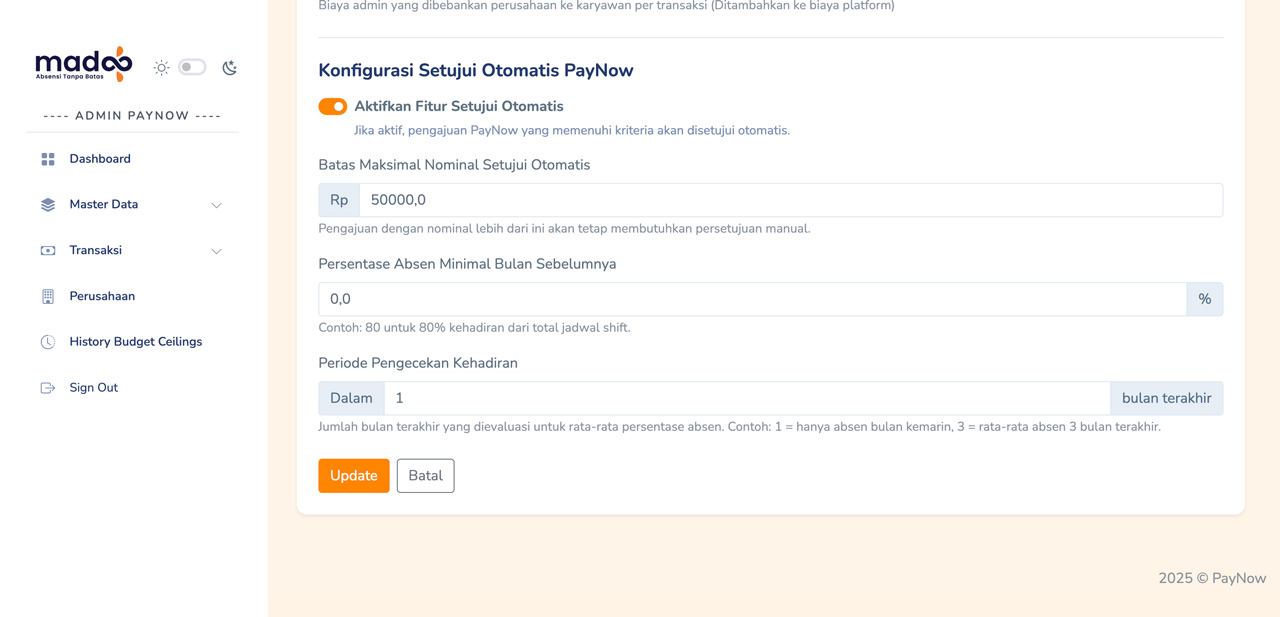
11. Persetujuan Otomatis
Minimal Penarikan
Menentukan nominal minimum yang dapat diajukan oleh karyawan.
Maksimal Penarikan
Menentukan batas maksimal pencairan dana.
Biaya Admin Perusahaan
Menentukan biaya administrasi yang dikenakan pada setiap transaksi.
Persetujuan Otomatis
Memungkinkan sistem menyetujui pengajuan secara otomatis berdasarkan nominal tertentu.
Cara Kerja:
- Pengajuan di bawah batas nominal akan disetujui otomatis.
- Pengajuan di atas batas nominal tetap memerlukan persetujuan admin.
Fitur ini membantu mempercepat pencairan dan mengurangi pekerjaan administratif.
Butuh bantuan?
Jika mengalami kendala dalam penggunaan PayNow, silakan hubungi tim support melalui kanal komunikasi resmi perusahaan Anda.